

Para instalar un servidor de Minecraft en Linux (Ubuntu) es una tarea relativamente fácil con linea de comandos.
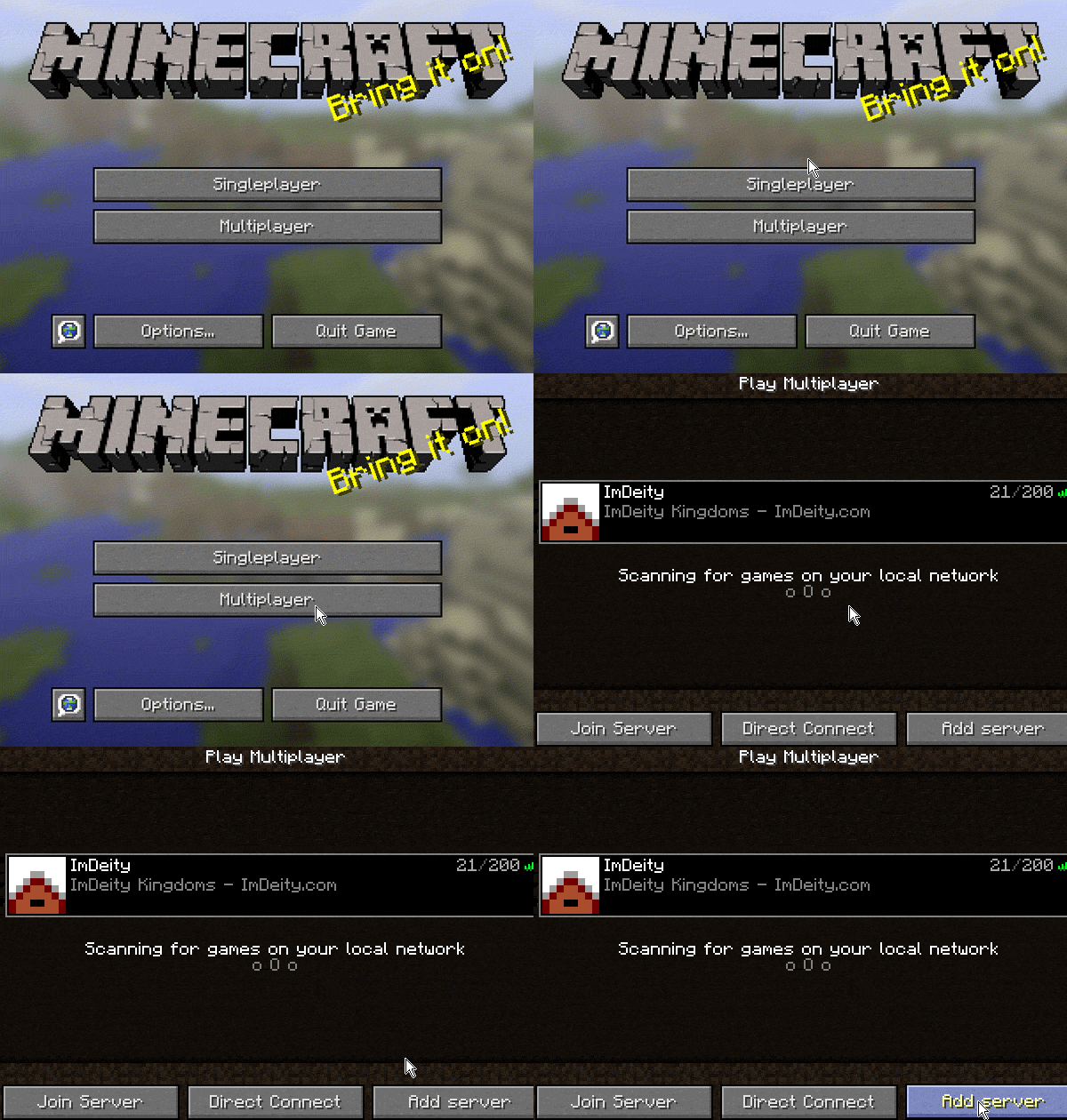
Antes que nada, cuando escojas tu servidor SSD, procura que sea de 1 GB en RAM, o mejor aún de 2 GB en RAM.
Antes que nada debes conectarte vía SSH a tu servidor. En PC puedes usar PuTTY. En Linux es más fácil, solo dale el siguiente comando en tu terminal:
ssh username@direccionIP
Sustituye la dirección IP con la que se te asigno, posteriormente introduce tu contraseña que puedes ver en el Panel de administración.
Primer paso — Instalar los requerimientos.
Antes de continuar, debemos de actualizar nuestro sistema con todas las nuevas librerias que se tienen.
sudo apt-get update
Después de eso, debemos checar si tenemos JAVA instalado con el siguiente comando:
java -version
Si no lo tienes instalado, solo debes correr el siguiente comando:
sudo apt-get install default-jdk
También debes de instalar screen o tmux para poder dejar corriendo en una instancia y no se apague cuando te desconectes de tu servidor.
sudo apt-get install screen
Existen muchas guias de como usar screen.
Instalar el servidor Minecraft
Comienza creando una carpeta para guardar ahi los archivo de Minecraft:
mkdir minecraft
Ya que crees el directorio, entra a el para descargar las dependencias:
cd minecraft
Ya estando dentro de ese directorio, descargar el servidor de Minecraft:
wget -O minecraft_server.jar https://s3.amazonaws.com/Minecraft.Download/versions/1.7.4/minecraft_server.1.7.4.jar
Ya que tenemos screen instalado, corre el siguiente comando para abrir una instancia: (-S pone el nombre a la sesión):
screen -S "Minecraft server"
Ya que se descargue, corre el .jar con Java usando el siguiente comando:
java -Xmx1024M -Xms1024M -jar minecraft_server.jar nogui
El texto de que ha cargado se debe de ver como lo siguiente:
2012-08-06 21:12:52 [INFO] Loading properties
2012-08-06 21:12:52 [WARNING] server.properties does not exist
2012-08-06 21:12:52 [INFO] Generating new properties file
2012-08-06 21:12:52 [INFO] Default game type: SURVIVAL
2012-08-06 21:12:52 [INFO] Generating keypair
2012-08-06 21:12:53 [INFO] Starting Minecraft server on *:25565
2012-08-06 21:12:53 [WARNING] Failed to load operators list: java.io.FileNotFoundException: ./ops.txt (No such file or directory)
2012-08-06 21:12:53 [WARNING] Failed to load white-list: java.io.FileNotFoundException: ./white-list.txt (No such file or directory)
2012-08-06 21:12:53 [INFO] Preparing level "world"
2012-08-06 21:12:53 [INFO] Preparing start region for level 0
2012-08-06 21:12:54 [INFO] Preparing spawn area: 4%
2012-08-06 21:12:55 [INFO] Preparing spawn area: 12%
2012-08-06 21:12:56 [INFO] Preparing spawn area: 20%
2012-08-06 21:12:57 [INFO] Preparing spawn area: 24%
2012-08-06 21:12:58 [INFO] Preparing spawn area: 32%
2012-08-06 21:12:59 [INFO] Preparing spawn area: 36%
2012-08-06 21:13:00 [INFO] Preparing spawn area: 44%
2012-08-06 21:13:01 [INFO] Preparing spawn area: 48%
2012-08-06 21:13:02 [INFO] Preparing spawn area: 52%
2012-08-06 21:13:03 [INFO] Preparing spawn area: 61%
2012-08-06 21:13:04 [INFO] Preparing spawn area: 69%
2012-08-06 21:13:05 [INFO] Preparing spawn area: 77%
2012-08-06 21:13:06 [INFO] Preparing spawn area: 85%
2012-08-06 21:13:07 [INFO] Preparing spawn area: 93%
2012-08-06 21:13:08 [INFO] Done (15.509s)! For help, type "help" or "?"
El servidor de Minecraft ya esta cargado, ahora puedes salir de screen sin miedo a que se vaya a parar. Presiona las teclas CTRL – A, seguido de d
ctl-a d
Para regresar a screen usa el siguiente comando.
screen -R
Para cambiar las configuraciones de servidor puedes usar el siguiente comando: (Posteriormente das CTRL-X y Y para salvar)
nano ~/minecraft/server.properties
COMPARTE ESTE ARTICULO EN TUS REDES FAVORITAS:

Descubre más desde Cerebro Digital
Suscríbete y recibe las últimas entradas en tu correo electrónico.